Saltar al contenido
Tiza Entrar

Funciones

Todo lo que Tiza hace por ti, paso a paso.

Planificar, evaluar, calificar, tomar asistencia y reportar. Cada herramienta aprovecha lo que Tiza ya sabe de tus cursos, para que no escribas dos veces lo mismo.

Planificaciones con el currículo a la mano

Eliges la asignatura, el grado y las destrezas, y Tiza arma el documento con el formato oficial. Tú solo lo revisas y lo ajustas.

  • Planificación trimestral, planificación semanal, plan de clase y plan anual.
  • La semanal usa tu horario; el plan anual reparte el año en unidades, semanas y evaluación.
  • Descargas todo en Word para ajustarlo a tu gusto.
  • Si quieres, compartes una planificación en el banco de la comunidad y usas una copia de las que comparten otros docentes.

El plan anual cubre de 1.º EGB a 3.º BGU. Educación Inicial se planifica por ámbitos.
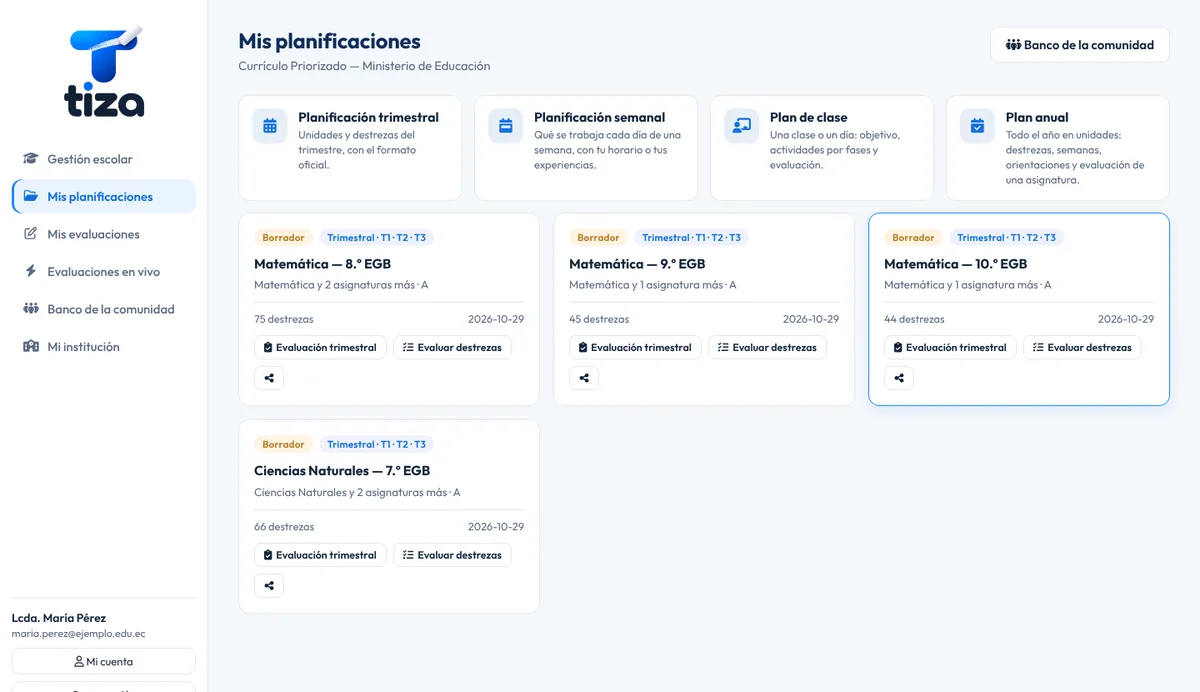
Pantalla Mis planificaciones de Tiza con las opciones planificación trimestral, semanal, plan de clase y plan anual, y las planificaciones guardadas

Evaluaciones: las del banco o las tuyas

Formativas y sumativas, con preguntas listas por destreza o escritas por ti. Las imprimes o las aplicas en vivo.

  • 1.713 destrezas del currículo con preguntas propias.
  • Selección única y múltiple, unir, completar, crucigrama y sopa de letras.
  • Hoja del estudiante y guía del docente, en Word.
  • Tus propias preguntas, guardadas en «Mis evaluaciones» para usarlas otra vez.
  • Banco de la comunidad: compartes una evaluación (con tu permiso, documento por documento) y usas copias de las de otros docentes.

Respuesta abierta: esas preguntas sirven para la hoja impresa; no se pueden aplicar en una sala en vivo.
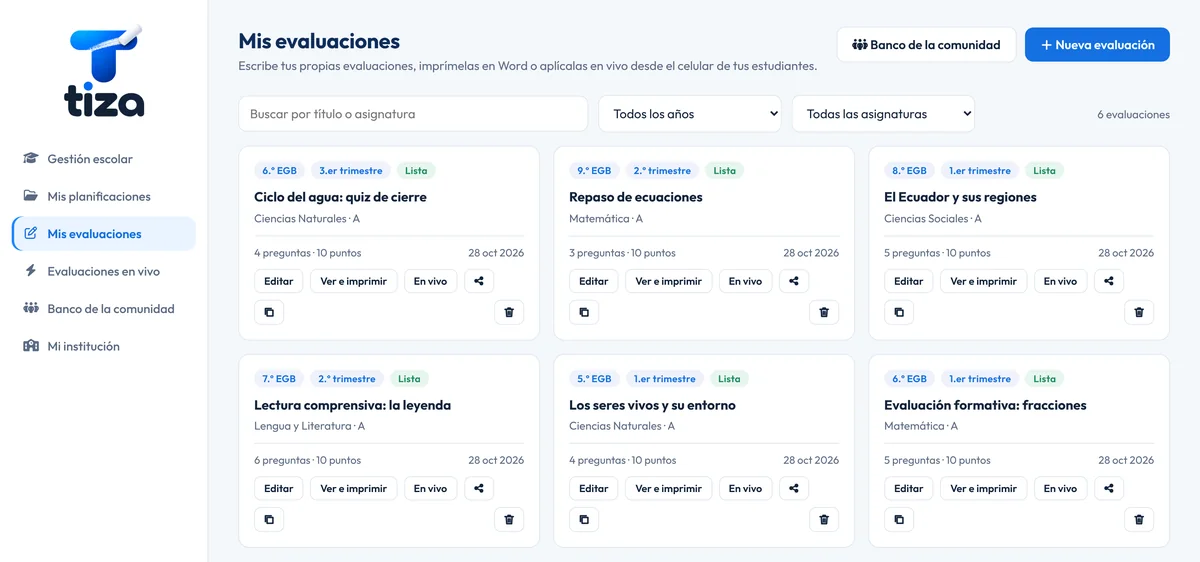
Pantalla Mis evaluaciones de Tiza con seis evaluaciones guardadas y los botones Editar, Ver e imprimir, En vivo y compartir
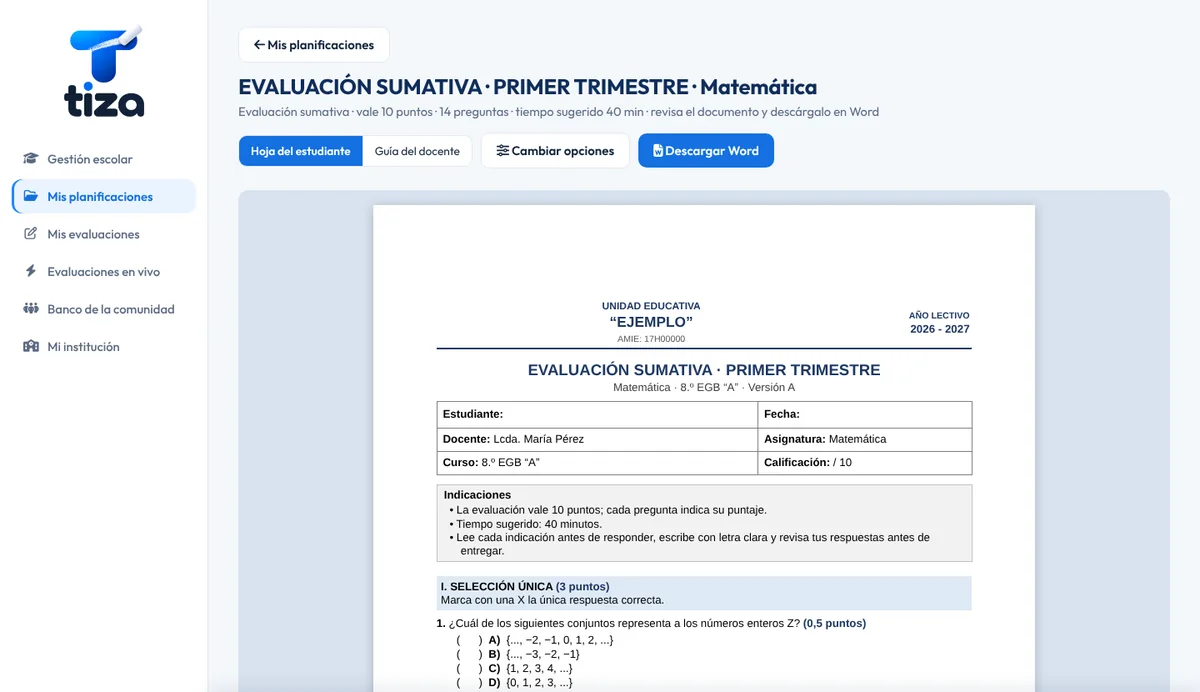
Evaluación sumativa de Matemática generada por Tiza, con encabezado de la institución, datos del estudiante e indicaciones
Ya disponible

Evaluaciones en vivo: en clase o a su ritmo.

La misma evaluación, de dos maneras. Tus estudiantes responden desde el celular, sin crear una cuenta, con un código, un QR o un enlace.

Juego en clase

Tú abres la sala y proyectas el código QR. Cuando empiezas, todos juegan a la vez y el ranking se mueve en la pantalla.

Ideal para repasar y motivar al grupo.

Ver cómo se ve

A su ritmo, con un enlace

Compartes un enlace por WhatsApp o donde prefieras y eliges hasta cuándo estará disponible. No esperas a que empiece nadie.

Ideal para evaluar y calificar, en clase o en casa.

Ver cómo se ve

En clase: la sala, el QR y el ranking

Proyectas el código, tus estudiantes escriben su nombre y entran desde el celular. Cuando tú quieres, empieza el juego.
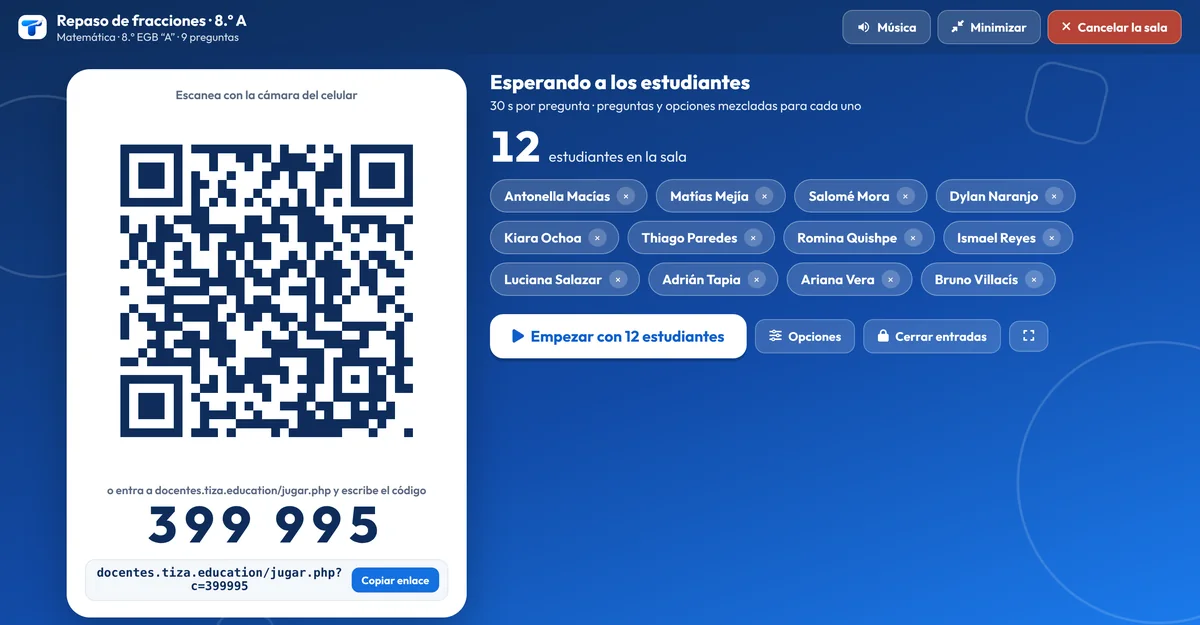
  • Entran con el QR, con el código de 6 números o con el enlace.
  • Ves quién está conectado, cuánto lleva cada uno, aciertos, racha y puntos.
  • Ranking y podio al final, y estadísticas por pregunta, por destreza y por estudiante.
  • Música de fondo opcional, que cada estudiante puede silenciar.
Sala de espera de una evaluación en vivo: el código QR, el código de seis números y los nombres de los estudiantes que van entrando

La sala de espera: el QR, el código y los estudiantes que van entrando.
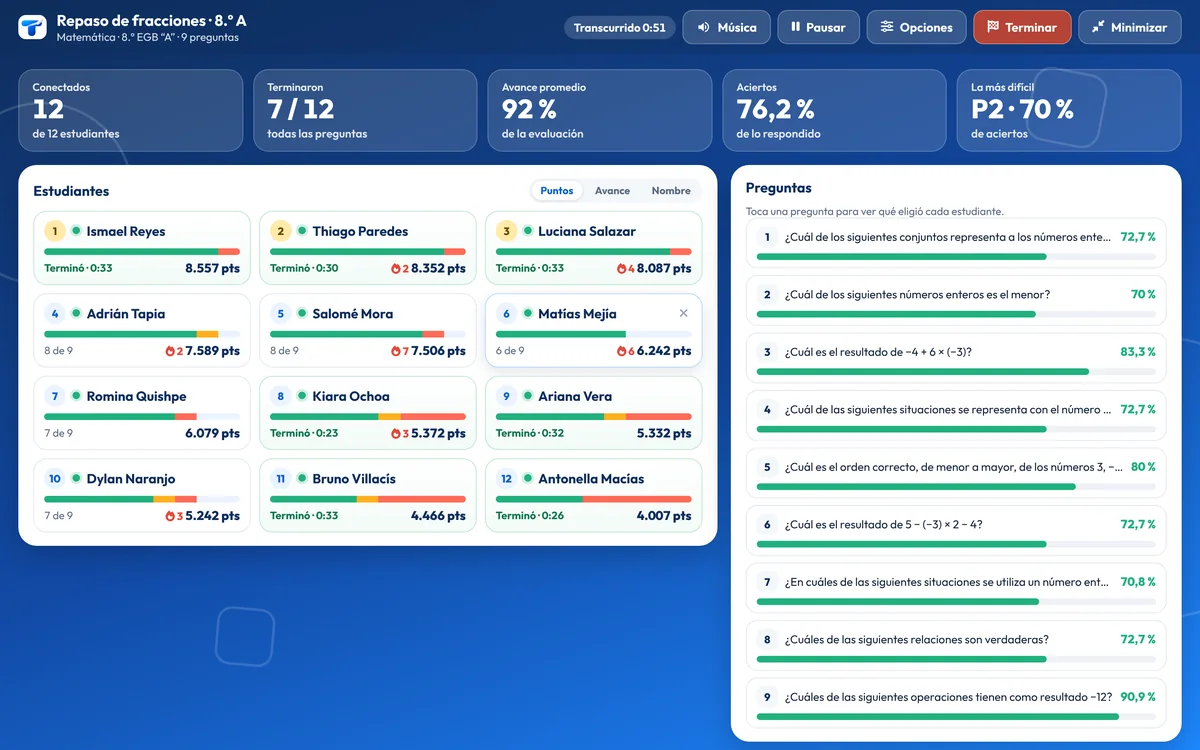
Tablero del docente durante el juego en clase: ranking de estudiantes con puntos y racha, y el porcentaje de acierto de cada pregunta

Durante el juego: puntos, racha y avance de cada estudiante, y el porcentaje de acierto de cada pregunta.
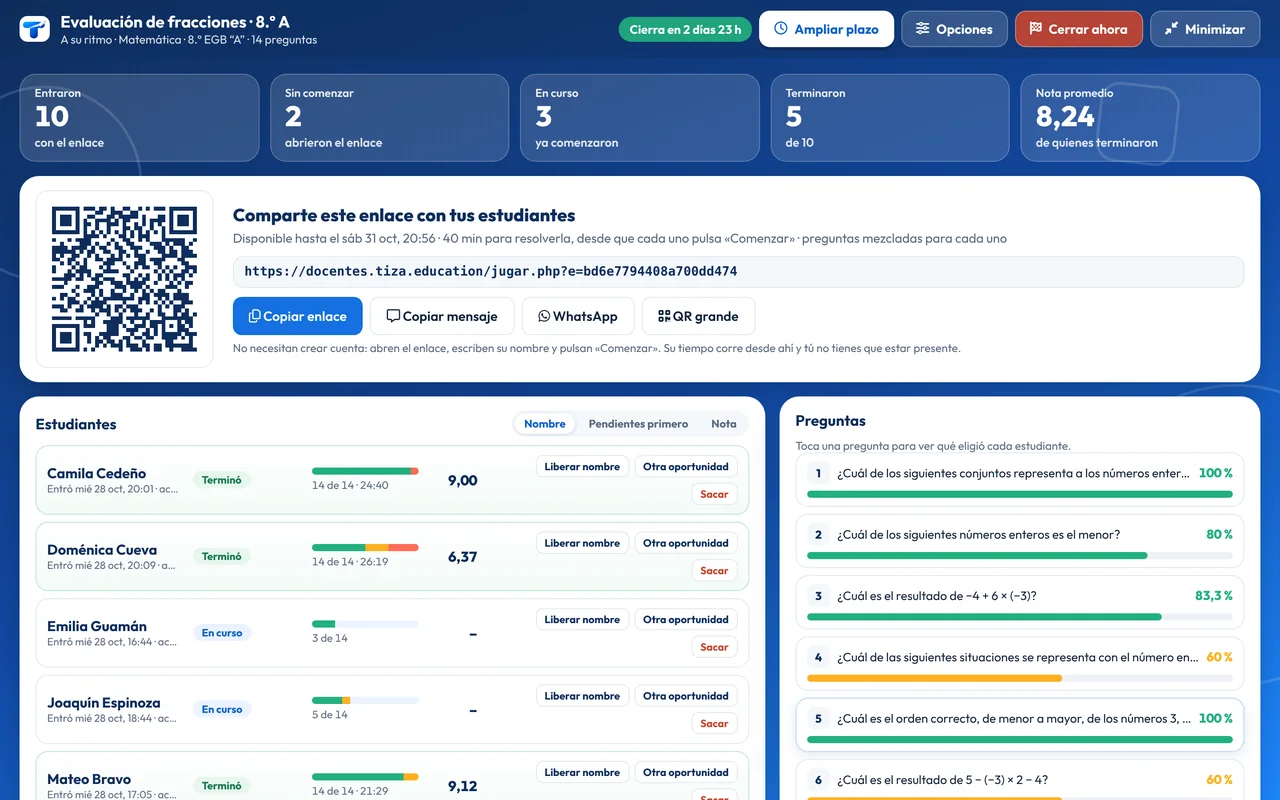
Tablero de una evaluación a su ritmo: el enlace y el código QR para compartir, cuántos estudiantes entraron, comenzaron y terminaron, y el avance de cada uno
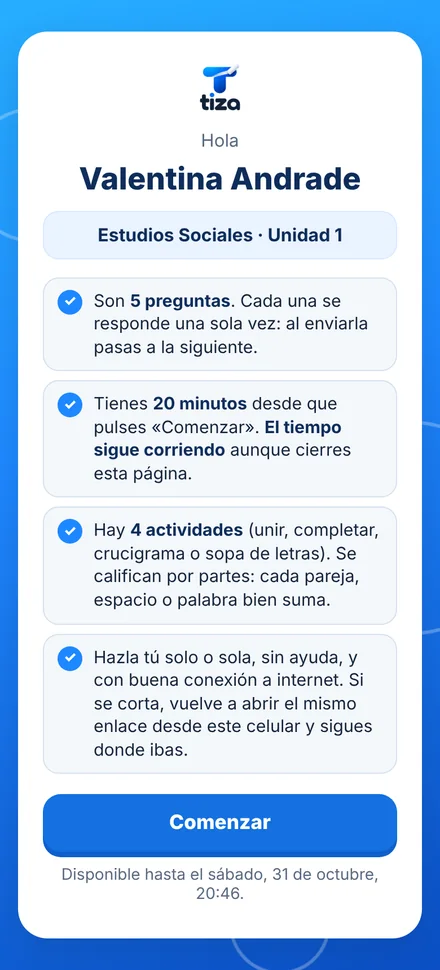
Pantalla del celular del estudiante antes de empezar: cuántas preguntas son, cuánto tiempo tiene para resolverlas y hasta cuándo está disponible la evaluación

El tablero del docente: el enlace, el QR y cómo va cada estudiante. Al lado, lo que ve el estudiante al abrir el enlace.

A su ritmo, en tres pasos

Para evaluar sin esperar a nadie: en clase, de tarea o durante el fin de semana. Tú no tienes que estar presente.

  1. Eliges el plazo.Un día, dos, tres… o la fecha y la hora que quieras, hasta 30 días. Y cuánto tiempo tendrá cada estudiante para resolver.
  2. Compartes el enlace.Lo envías por WhatsApp, lo pegas en tu aula virtual o muestras el QR. Los estudiantes no crean cuenta ni contraseña.
  3. Ellos responden cuando puedan.Abren el enlace, escriben su nombre y pulsan «Comenzar»: su tiempo corre desde ahí. Tú ves quién entró, quién va por la mitad y quién terminó.

Si se cae el internet, el estudiante vuelve a abrir el mismo enlace y sigue donde iba. Tú puedes ampliar el plazo o cerrar la evaluación cuando quieras.

Tú decides cómo se aplica

Desde «Aplicar en vivo» eliges el modo y ajustas lo que verán tus estudiantes. Sirve igual para tus propias evaluaciones y para las del banco de preguntas.
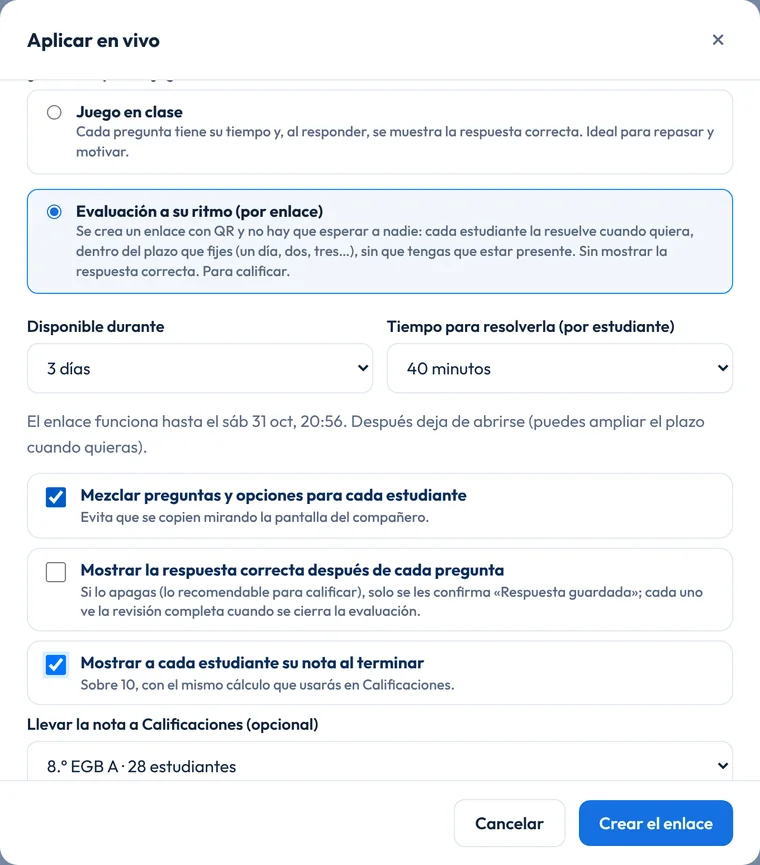
  • Disponible de 1 a 5 días, una semana, dos semanas o hasta la fecha y la hora que elijas. Si no lo cambias, son 3 días.
  • Tiempo para resolverla, por estudiante, desde que pulsa «Comenzar».
  • Preguntas y opciones mezcladas para cada estudiante, para que no se copien.
  • Mostrar o no la respuesta correcta después de cada pregunta; para calificar, lo recomendable es no mostrarla.
  • Mostrar a cada estudiante su nota al terminar, sobre 10.
  • Llevar la nota a Calificaciones del curso.

Todas las preguntas, en la pantalla del celular

Las actividades de la evaluación impresa también se resuelven en vivo. Están pensadas para el dedo, no para el ratón, y se califican por partes: quien acierta algunas obtiene crédito parcial.
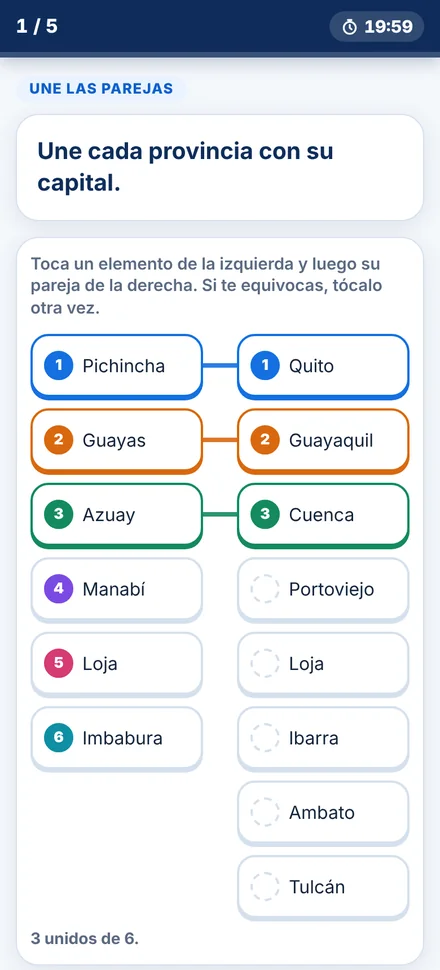
  • Celular con una pregunta de unir: dos columnas, provincias y capitales, con las parejas ya unidas marcadas con el mismo color

    Unir

    Se toca un elemento y luego su pareja. Si te equivocas, lo tocas otra vez.
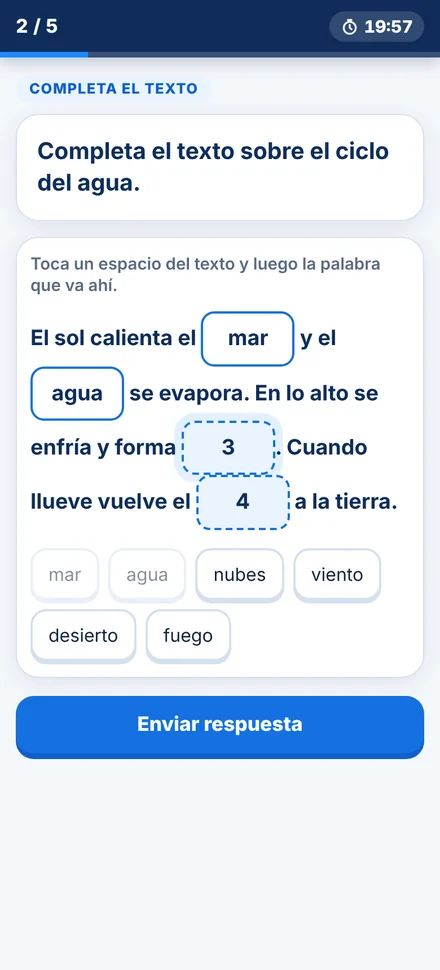
  • Celular con una pregunta de completar el texto: espacios en blanco y un recuadro con las palabras para elegir

    Completar

    Se toca el espacio del texto y luego la palabra que va ahí, del recuadro de palabras.
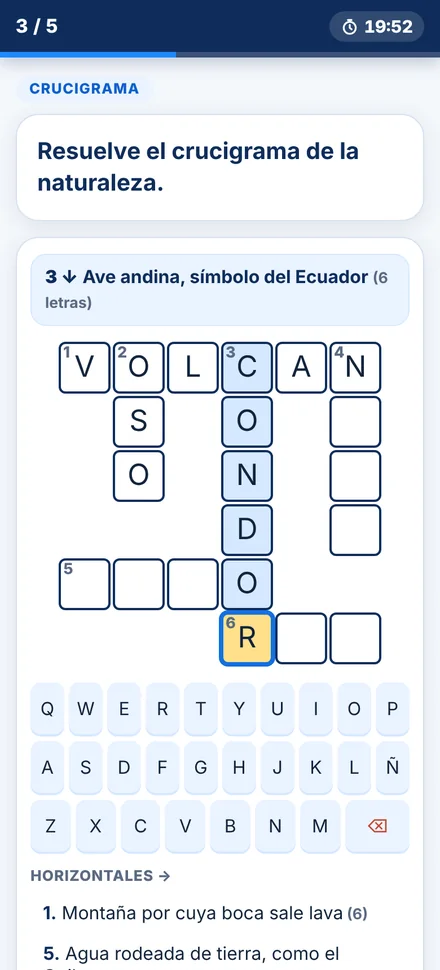
  • Celular con un crucigrama: casillas numeradas, una pista arriba y el teclado con la letra Ñ

    Crucigrama

    Se toca una casilla o una pista y se escribe la letra, con la Ñ incluida.
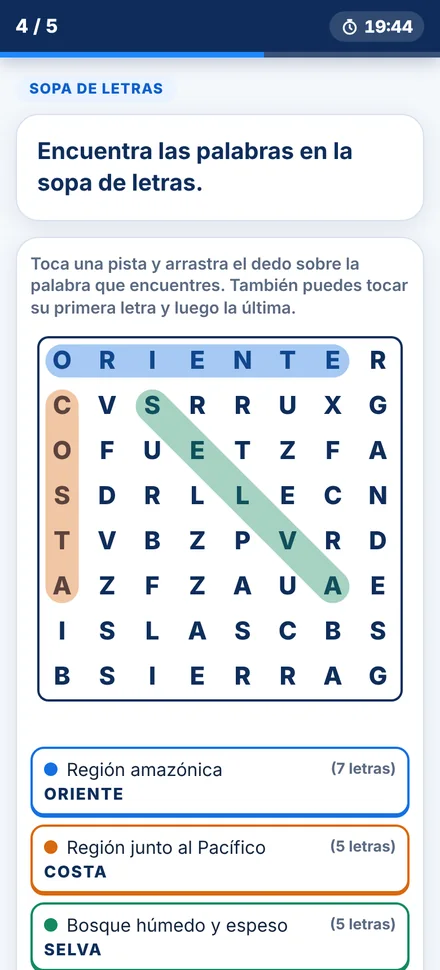
  • Celular con una sopa de letras: la cuadrícula con una palabra marcada y la lista de pistas debajo

    Sopa de letras

    Se arrastra el dedo sobre la palabra, o se toca su primera y su última letra.

La corrección la hace el servidor y la clave de respuestas nunca llega al celular del estudiante. Los datos de la sala se borran solos 180 días después de cerrarla. Más preguntas y respuestas.

Banco de la comunidad: comparte y reutiliza

Lo que ya preparó otro docente te ahorra horas. Y lo tuyo puede ayudar a otros, solo si tú lo decides.

  • Compartes una planificación o una evaluación, documento por documento y con tu permiso. Puedes retirarla cuando quieras.
  • Eliges si apareces con tu nombre o de forma anónima.
  • Buscas por año, asignatura y tema, y usas una copia que ajustas a tu grupo: el original no cambia.
  • Si algo no corresponde, lo reportas; con tres reportes se oculta mientras se revisa.

Solo documentos de trabajo: se comparten planificaciones y evaluaciones, nunca datos de tus estudiantes.
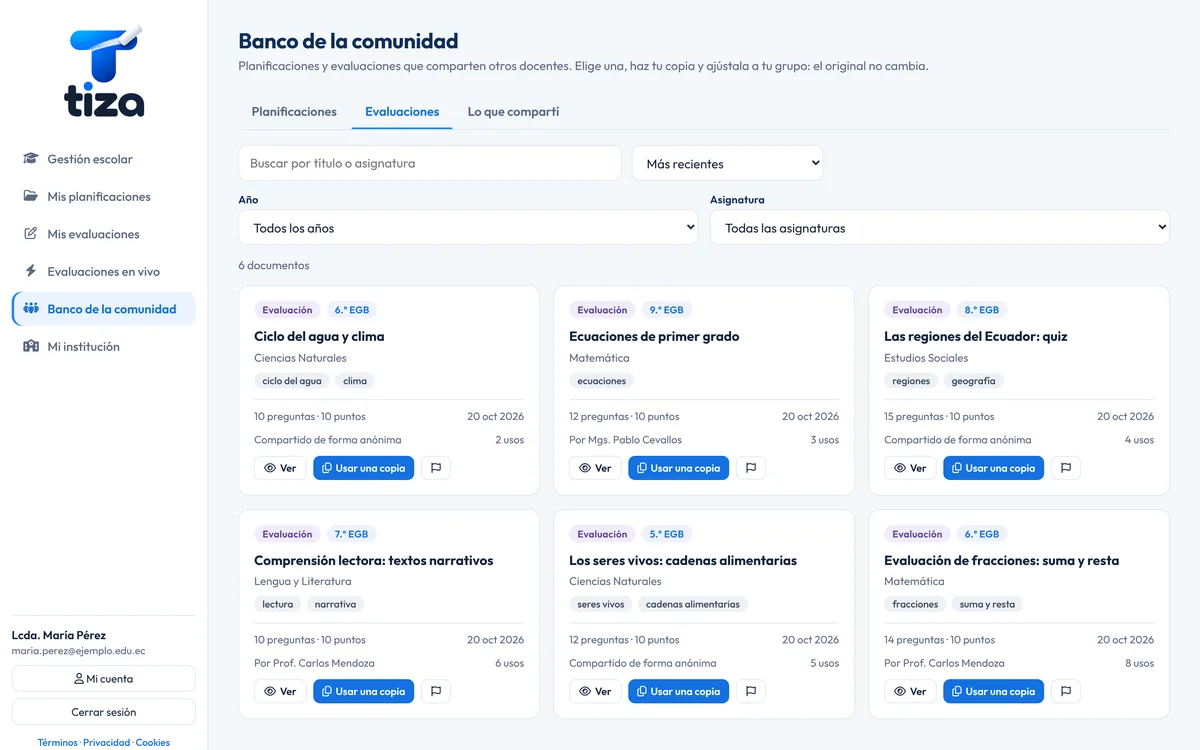
Pantalla Banco de la comunidad de Tiza con evaluaciones compartidas por otros docentes, sus temas y los botones Ver y Usar una copia

Calificaciones, sin calculadora

Registra las notas de cada trimestre y deja que Tiza calcule los promedios con las reglas del Ministerio.
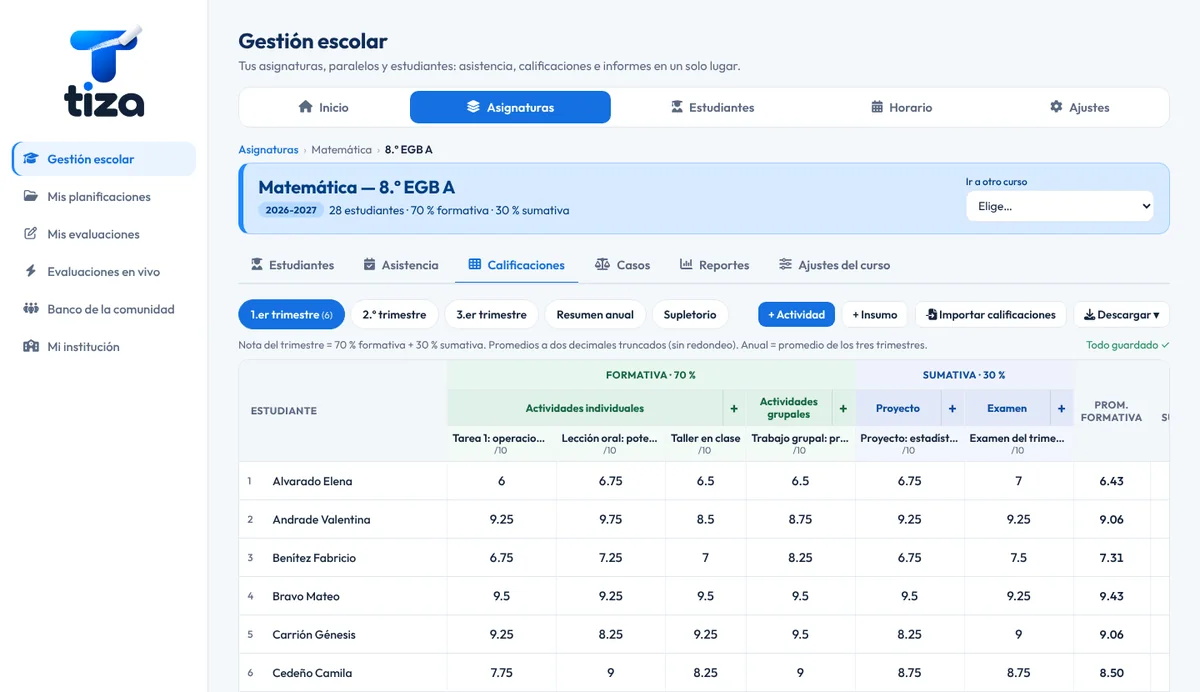
  • Actividades formativas y sumativas, con la ponderación de cada curso.
  • Promedios a dos decimales, truncados como indica la norma; letras en Elemental y valoración cualitativa en Inicial y Preparatoria.
  • Aviso cuando una calificación entra en el rango de alerta académica.
  • Resumen anual, supletorio e importación de notas desde Excel.
  • Los resultados de una evaluación en vivo pasan a Calificaciones: tú confirmas qué participante es cada estudiante.
Tabla de calificaciones del primer trimestre con actividades formativas y sumativas y promedios por estudiante

Asistencia en segundos

Desde el celular o desde el computador, entrando directo desde «Tus clases de hoy».
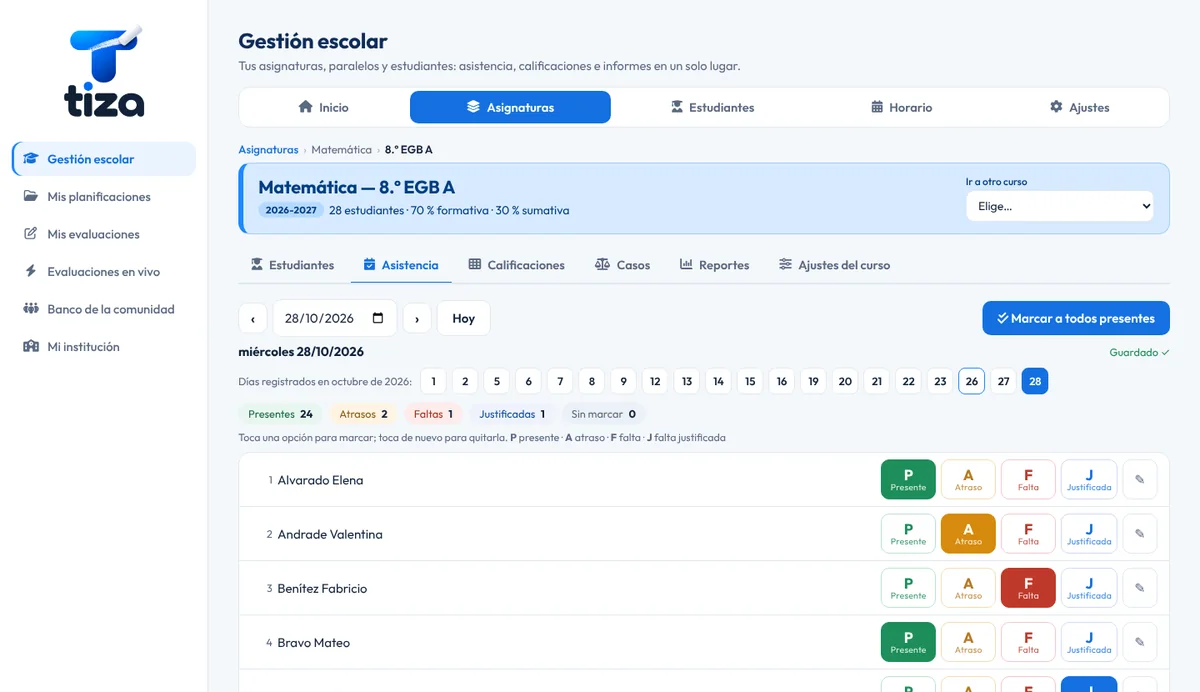
  • Marcas a todos presentes y cambias solo las excepciones.
  • Presente, atraso, falta o falta justificada, con los totales al instante.
  • Tu horario arma «Tus clases de hoy»: no buscas el curso.
  • La asistencia sale en Excel cuando la necesitas.
Lista de asistencia de un curso con los botones Presente, Atraso, Falta y Justificada y los totales del día

Informes, registros y casos de convivencia

Documentos en el formato que te piden, con el membrete de tu institución, y una ruta clara cuando hay que abrir un caso.

  • Registro de calificaciones para imprimir, guardar como PDF o llevar a Excel.
  • Asistencia, supletorio y nómina de estudiantes en Excel.
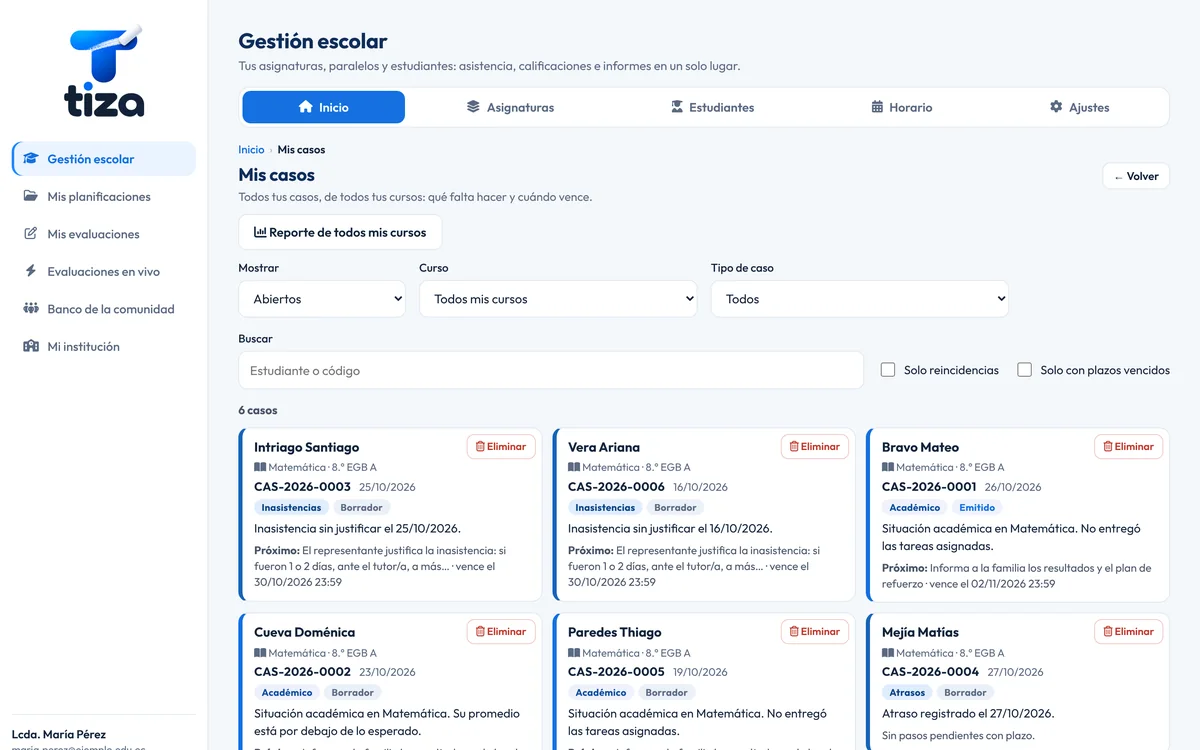
  • Casos de convivencia: eliges la situación (tarea incumplida o nota baja, falta de asistencia, atraso u otra), marcas los hechos y Tiza arma la ruta, los plazos y las cartas.
  • Las cartas a la familia son formales y cortas, y siguen la ruta de los Protocolos del Ministerio.
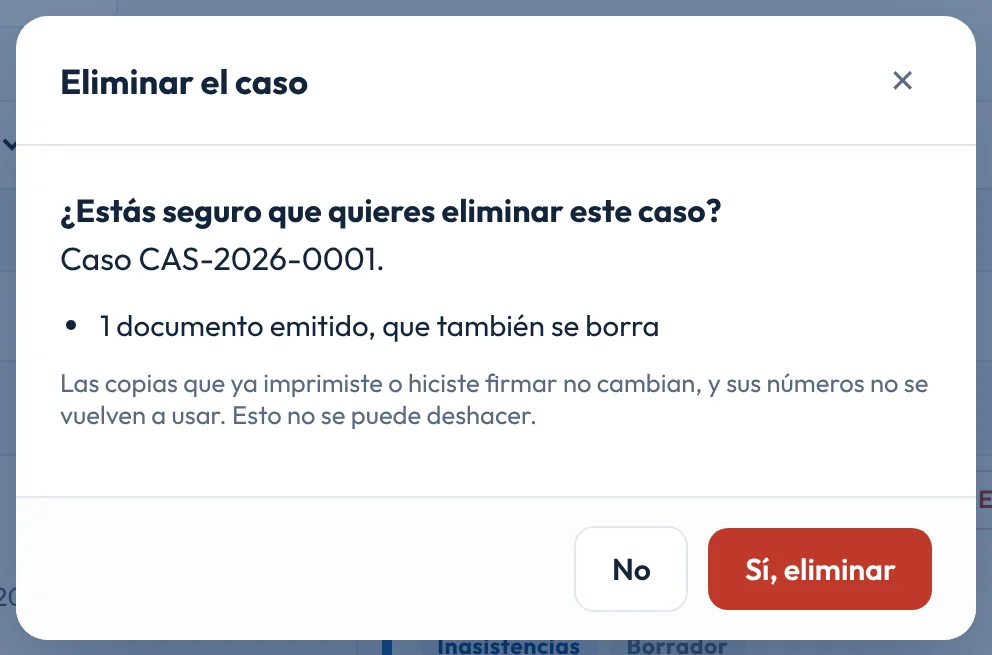
  • Cada tarjeta de «Mis casos» tiene su botón «Eliminar»; antes de borrar, Tiza te pregunta si estás seguro.

Con reserva: los casos son delicados. Solo los ve el DECE o el Vicerrectorado si tú decides compartirlos.
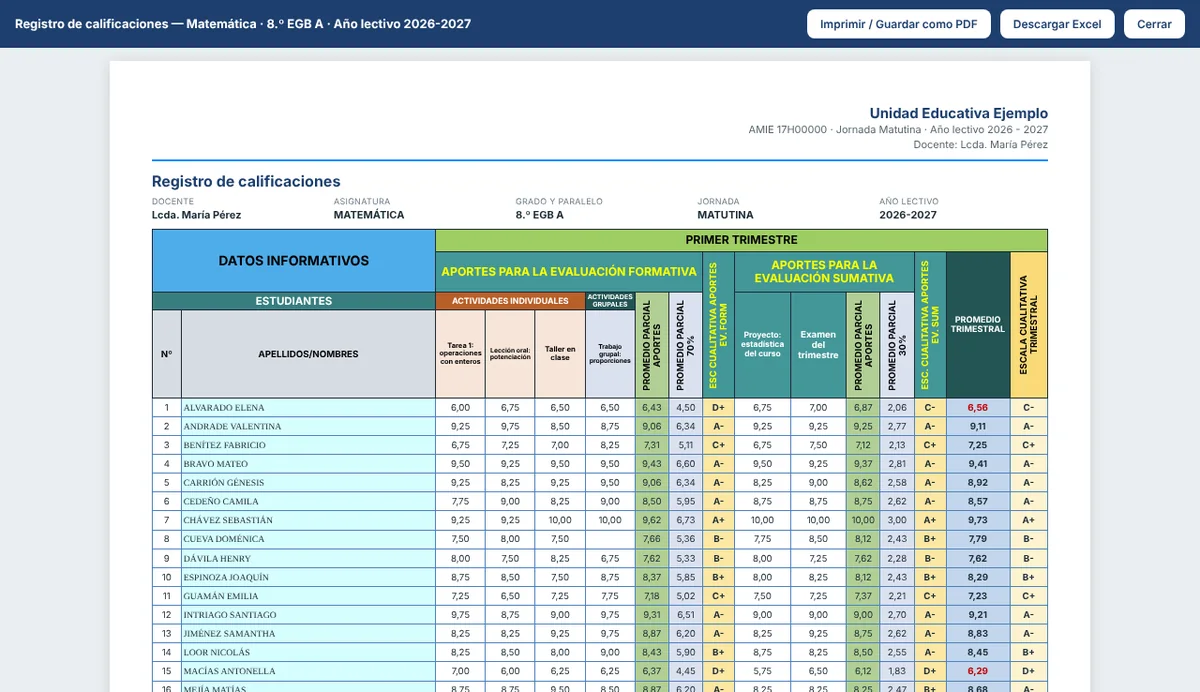
Registro de calificaciones listo para imprimir, con el membrete de la institución y las calificaciones por estudiante
Pantalla Mis casos de Tiza con las tarjetas de los casos de convivencia, su estado, el próximo paso y su fecha de vencimiento, cada una con su botón Eliminar

Las capturas usan datos de ejemplo: la docente, la institución, los estudiantes, los casos y los documentos compartidos que ves no existen.

Tu próxima planificación empieza aquí.

Entra con tu correo y tu contraseña, y deja listos tus cursos, tus estudiantes y tu horario. Lo demás lo hace Tiza contigo.